AI 生成 PPT 制作
PPT 转编辑格式
GordenSuperPPTSkills 原理:史上最强 PPT Skill:图片 PPT 转可编辑 PPTX 文档【模仿别人的路线】
一句话总结:
给一张 PPT 截图,用 GPT 看图拆出文字、各个装饰元素,AI 重绘素材,再按坐标在 PPT 里面拼回去,实现截图转可编辑 PPT
ppt-master【根据文档内容,从头新建一份结构、排版都合理的 PPT,可以参考一套设计规范(统一字体、配色)】
输入是 Markdown / 文档文本,不是截图。模型输出布局描述,本地脚本生成 DrawingML,全部元素都是 PPT 原生矢量对象,不是 AI 绘图生成的图片。
| 对比维度 | ppt-master | GordenSuperPPTSkills |
|---|---|---|
| 技术路线 | 文档→SVG 矢量→DrawingML 原生对象,无图片生成环节 | 提示词→AI 生成 PNG 图片→GPT‑4V 视觉拆解还原,先生图再逆向重建 |
| 可编辑程度 | ✅全部元素原生 PPT 对象:文字、表格、形状、图表均可直接编辑;图标是矢量形状 | ✅文字是原生文本框;背景、图标、装饰是 AI 生成的图片对象,不能编辑形状颜色,只能整体替换图片 |
| 输入源 | PDF/Word/markdown/ 文本素材,优先文档内容 | 主题描述、也支持 PPT 截图图片逆向还原 |
| 风格一致性 | spec_lock 全局锁定规约,每页严格遵守统一网格配色,风格稳定 | 靠生图模型保证视觉风格;生图每次会有随机波动,页面之间容易出现细节偏差 |
| 复杂布局能力 | 适合答辩、汇报、文档转 PPT;极度花哨异形布局能力有限 | 适合炫酷、艺术感、复杂异形版式;生图擅长视觉冲击力强页面 |
| 原生 PPT 特性 | 原生支持 PPT 动画、切换效果、演讲备注、复用企业模板 | 不支持原生动画;还原出来的 PPT 没有原生动画;只能做页面内元素摆放 |
| token & 成本 | 消耗大模型文本 token,不消耗图像生成 token | 消耗文本 token + 高额图片生成 token 成本,整体开销更高 |
| 表格处理 | 输出 PPT 原生表格,单元格可以直接修改 | 表格会被识别成图片,表格很难还原成原生可编辑表格 |
| 故障风险 | 大模型输出非法 SVG;本地脚本校验拦截,拒绝坏页 | 生图崩坏、视觉识别坐标偏移、图标细节和原图不一致、文字 OCR 识别错误 |
| 技术门槛 | 依赖 Python 环境,本地脚本链路复杂 | 同样需要 Python,依赖 GPT4V + 生图模型,对外网模型依赖更强 |
PPT 生成总结
双层寻址:语义间接层隔离业务层与底层物理层
两层寻址体系:
- 上层(Agent 视角):
slot_id语义名字cover_title_cn,人类可读,不关心 PPT 内部实现; - 下层(脚本视角):物理地址
shape_id / paragraph / run,直接映射 OOXML 底层; - 中介对照表:
detail.json,打通语义槽和底层坐标。
通用思想:但凡 LLM 操作复杂底层系统,优先加一层领域间接层,模型操作领域对象,确定性代码翻译成底层调用。
软约束优于硬拦截:提防模型 “钻规则空子”
项目里真正发生过什么
每个文本框在 detail.json 里有一个 max_chars(大概能装多少字)。最早的设计是:
- 超过就报错
- 建议加
--strict,超框直接拒绝保存
Agent 的目标立刻变了:不再是「写一句完整、好看的话」,而是「必须过这道检查」。最省事的办法是把后半句砍掉,结尾加 ...。
于是你看到的是半句话,比字稍微挤出框还难看。校验通过率上去了,成品质量下去了。 这就是截图说的「钻空子」。
通用 Agent 开发的可复用经验
凡是给 LLM 设置校验规则,都要反问自己:如果模型钻规则漏洞,会产出什么劣质产物?
- ❌不要:失败直接阻断输出
- ✅推荐:告警 + 保留产物,把决策回传给上层 Agent 做迭代闭环
这套逻辑正好对应前面提到的闭环:脚本打告警 → Agent 读取渲染后的 PNG + 日志 note → 修改edits.json重新构建。
简单单一句话总结:机器只报坑,不拍板;把要不要改、改不改的决定权还给 Agent,形成循环迭代。
文本 Spec 之外,必须增加视觉闭环环(做 PPT、海报、PDF、网页 UI 都一样:结构化输入无法证明视觉输出。)
**存在问题:**文本契约edits.json只能描述 “填什么文字”,无法校验排版溢出、占位符残留、章节前后不一致这类视觉问题。
闭环链路:
build_pptx输出PPT → LibreOffice无头转PDF → pdftoppm切PNG图片 → Agent 读图校验 → 更新 edits 再构建。
每一步的作用:
- build_pptx:根据
edits.json文本规格生成原生 PPT 文件 - LibreOffice 无头转 PDF:把 PPT 转成标准 PDF,统一渲染效果,规避不同 Office 版本的渲染差异
- pdftoppm 切 PNG:把每一页转成像素图片,把视觉产物变成机器可读的输入
- Agent 读图校验:用多模态大模型 “看” 图片,检查溢出、错位、残留、样式不一致等视觉问题
- 更新 edits 再构建:根据校验结果反向修改文本规格(比如缩短文字、调整字号参数),重新生成,直到视觉合格
通用范式:凡是生成 PDF、PPT、海报、UI 这类强视觉产物,都可以套用:
生成结构化spec → 渲染为可视产物 → 校验可视产物 → 修改spec迭代。
AI 制作 PPT 的思路总结
需求调研 → 资料搜集 → 大纲策划 → 生成策划稿 → 生成设计稿
1. 忘了“一键生成”,从“提问”开始
聊到大纲,我又把我用了多年的一个“笨方法”教给了AI——便利贴法。
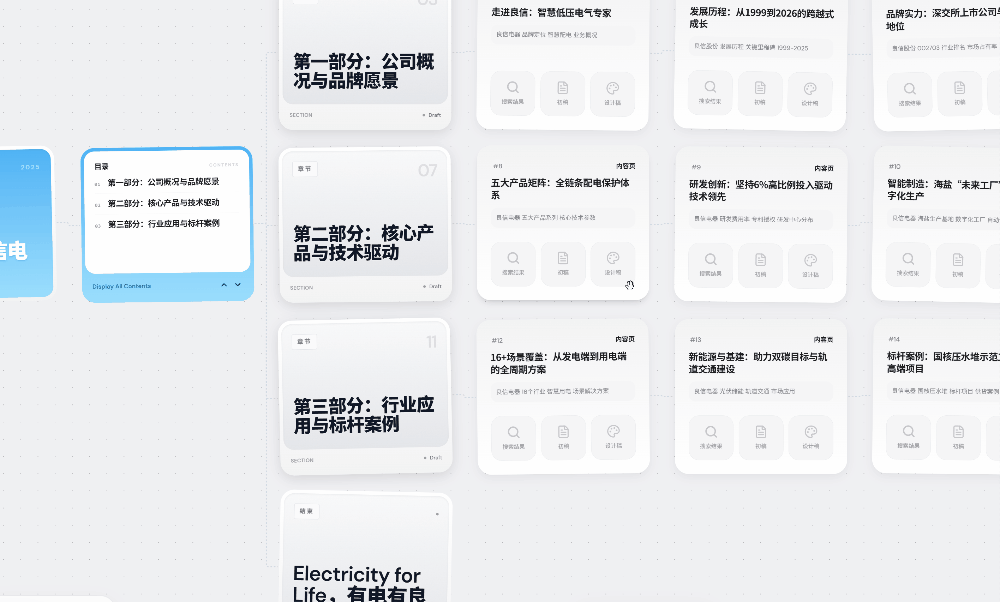
过去我做复杂PPT时,会把每一页的核心内容写在一张张便利贴上,贴满一墙。这样逻辑结构一目了然,哪里不好就撕掉,顺序不对就调换,高效又直观。
现在,我们把它做进了产品里。每一个页面,就是一张“数字便利贴”,让你看得清清楚楚,调得明明白白。
下面这个我们项目在用的正式版Prompt,也直接开源给你,让你也能拥有一个顶级的“PPT结构架构师”:
1 | # Role: 顶级的PPT结构架构师 |
2. 去大量检索资料。(用 grok)
大纲只是骨架,血肉需要真实、准确的信息来填充。这个因为很多工程上的问题,我们自己项目用的是国内的搜索接口。
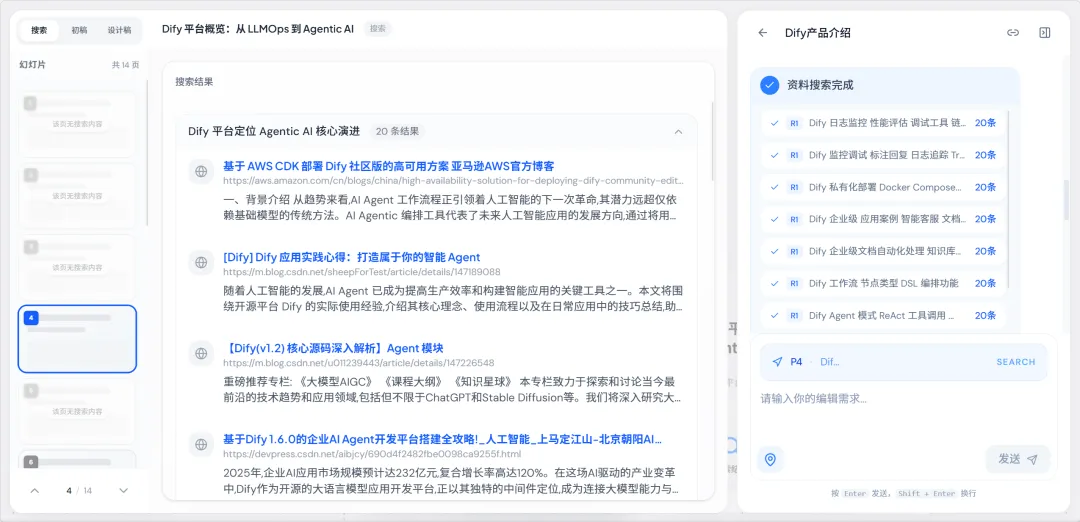
3. PPT 居然还有策划稿?
拿到内容后,多数人就直接让AI上设计了。但我们多加了一个操作——策划 。
啥,PPT还要做策划呢?我想这个词很多PPT设计师都没听过,五年前,我也一样。
那时候我去到了一家国内顶尖的PPT设计公司,他们的PPT报价是1万+一页。
他们有一个专门的岗位,叫策划师。没错,你前面看到的,需求调研、资料检索,大纲规划,这事儿都归他们干。
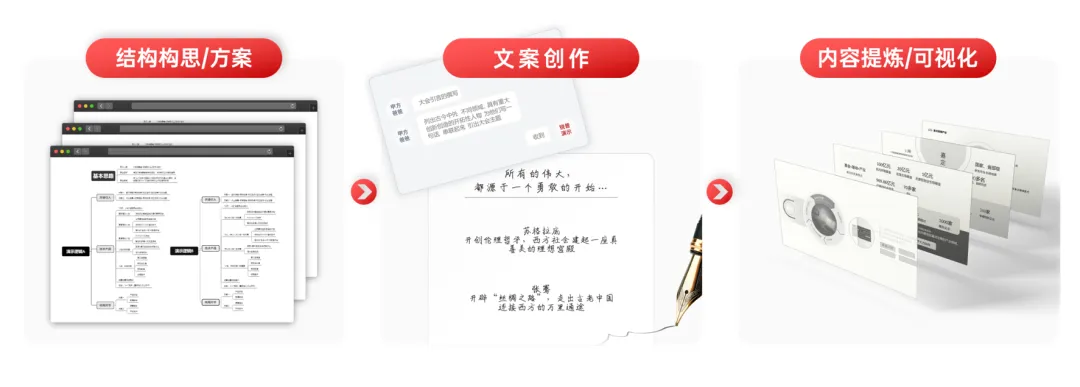
他们最终会提供一个PPT草稿给到设计师,每页什么位置要放什么元素,用什么样的版式,全都固定好。
就像这样:
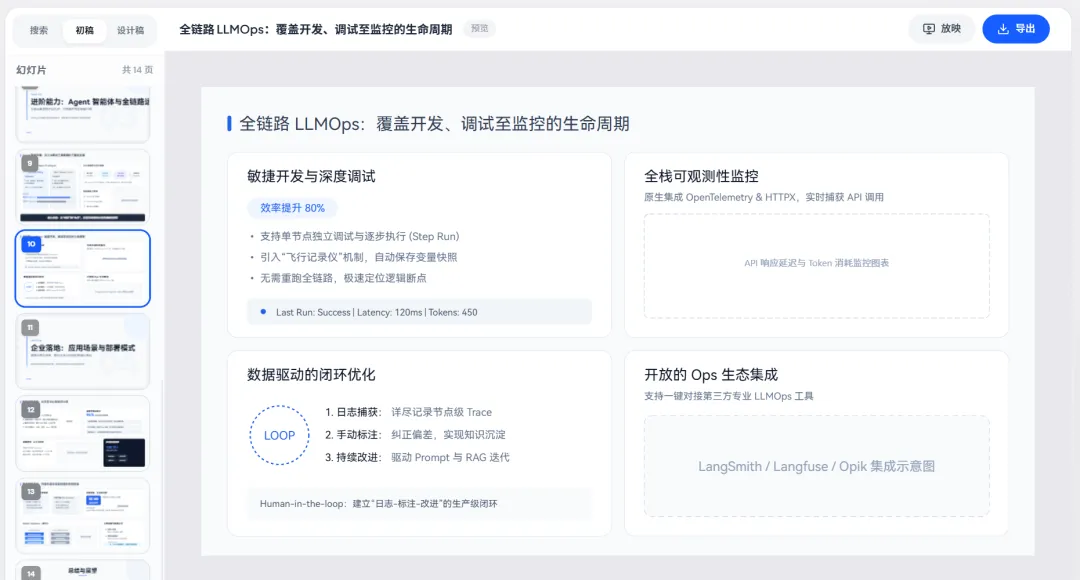
真正让AI去做PPT的时候,你也可以试试一样的处理。先让AI生成一个,不要各种复杂效果,简简单单,清清爽爽的页面初稿。
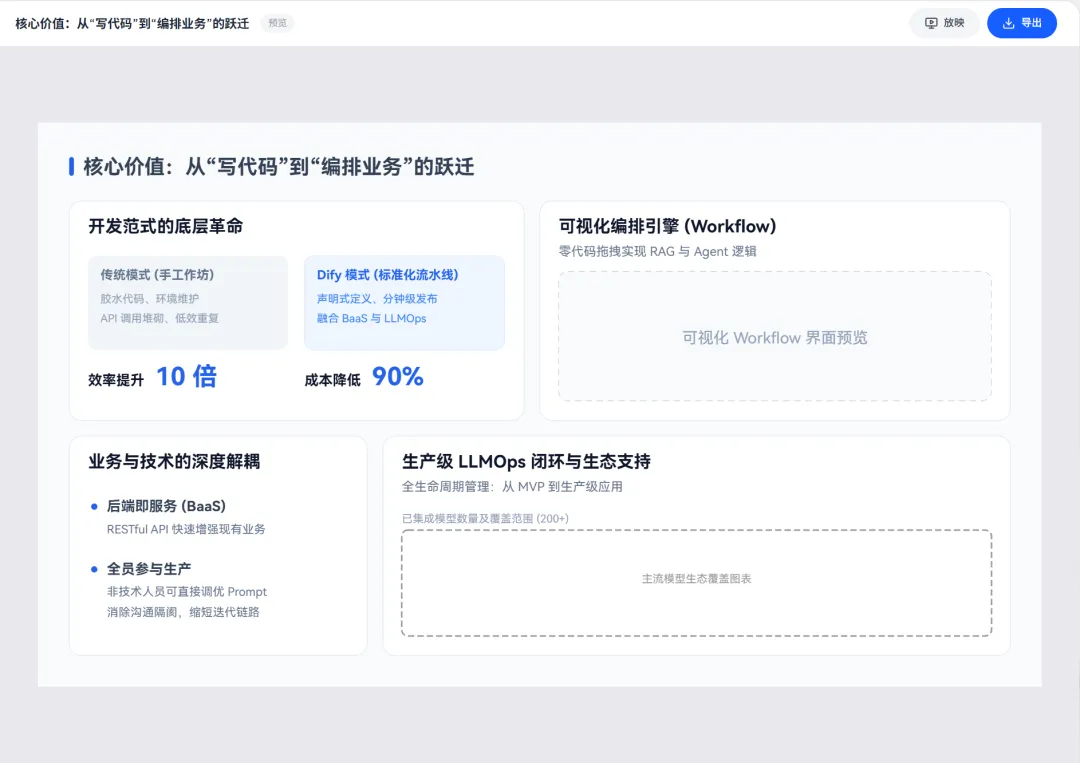
到后面再去加设计的效果:
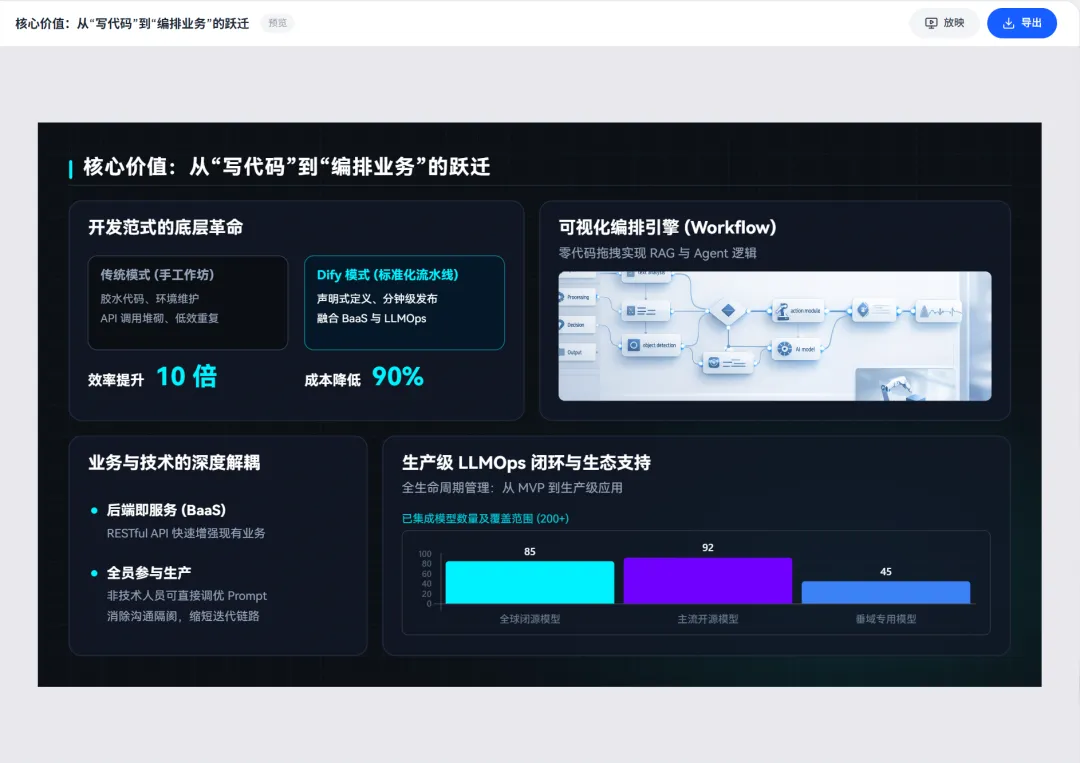
我们做了大量测试,发现这套人类专家的工作流,AI完全能理解!策划部分负责版面规划,设计部分来做风格样式,跑下来的效果非常好。
你啥都不用干,等AI跑完这套流程就能用,甚至都不太需要改。
那当然,如果是一些特别重要的PPT,你也可以在策划稿阶段精调内容,再去让AI跑最终的设计,把效率和颜值都最大化。
4. 用这个 PPT 技巧让 AI 跑设计。(卡片式布局的思路)
有一个可以给到“夯爆了”的PPT技巧,叫卡片式布局。
啥是卡片式布局呢,喏,你在苹果的发布会上经常能看到。把内容放进了一个个卡片里。
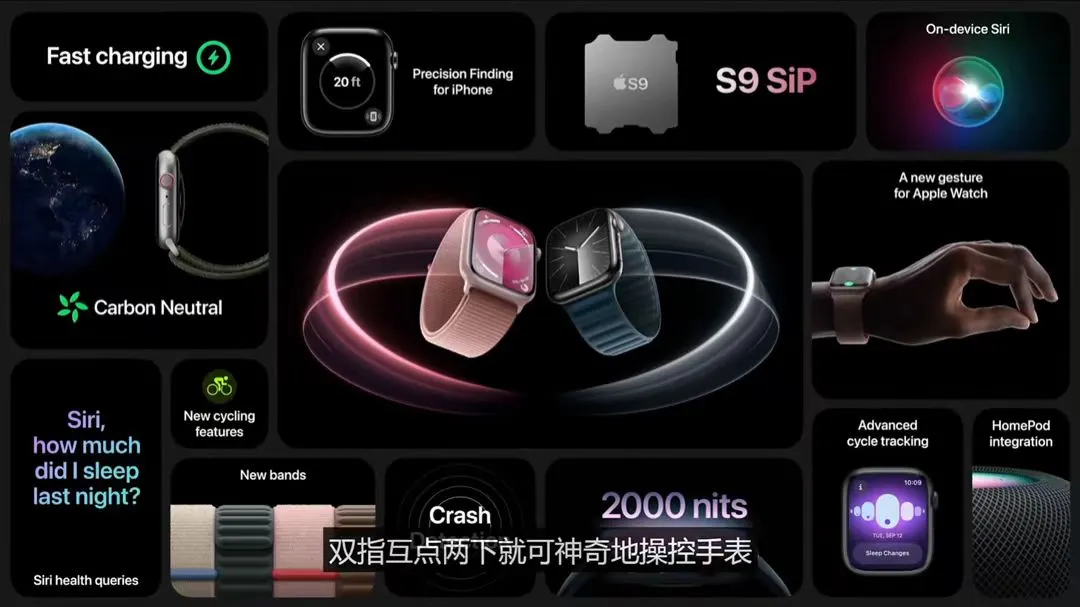
这样做有三大好处:
- 能装: 一页里能清晰地承载大量信息。
- 灵活: 卡片数量、大小、位置可以随意组合,版式变化无穷。
- AI能懂: 这是最关键的!我们发现,“卡片”是AI最容易理解和掌握的一种设计语言。
市面上的 AIPPT 大多是调用 Banana 或者生成 html,我们采用了生成整页 SVG 的方案。
SVG是一种PPT里兼容性最好的格式,生成的这个SVG代码你可以直接拖到Office 2016以上的版本里去做使用。
我们把这套方法论,写成了一段精确的指令,告诉AI如何像顶级设计师一样思考布局。这可以说是我们项目的核心壁垒之一,今天也一并分享了:
1 | 内容页的便当网格 (Bento Grid) 布局 |
如果大家自己去跑也很简单,拿你刚刚用Grok检索到的内容结果,加上我下面这段提示词:
1 | 作为精通信息架构与 SVG 编码的专家,你的任务是将完整的文字内容转化为一张高质量、结构化、具备高级感、简洁感和专业感的 SVG 演示文稿页面。要求如下: |
市面上的 AIPPT 大多是调用 Banana 或者生成 html,我们采用了生成整页 SVG 的方案。
SVG是一种PPT里兼容性最好的格式,生成的这个SVG代码你可以直接拖到Office 2016以上的版本里去做使用。
好处是可以导入 PPT,完全可编辑,甚至各种设计软件都支持,而且可以无限放大,保证清晰度。
如果你是自己使用,也不太需要可编辑性,我更推荐让AI生成HTML格式的
另一种思路:直接用 Marp / Slidev 制作网页版的 PPT
TIPS
那第一,我觉得,我现在做的这个东西,也只是挖掘了AI做PPT,大概5%的能力,我们还有非常多棒的思路,会去一一实现,这些对于PPT的理解和积累,是没办法复制的。
第二,我是真的不太服气。市面上这些AI PPT工具,他们的开发根本都不懂PPT。给个大纲,硬套模板,让很多人用完都说:AI PPT,也就这样了,不行。
不该是这样的。